Construya geometría, no se limite a importarla: Pull, Create y un panel CAD reconstruido
Extruya una línea en una superficie y una superficie en un sólido arrastrando un manipulador en la vista 3D. Cierre un bucle de líneas en una cara y un conjunto de caras en un cuerpo estanco. Además, doce operaciones de reparación y simplificación se organizan ahora en cuatro grupos desplegables en lugar de una lista interminable.
La mayoría de los modelos FEA comienzan como un archivo STEP importado, y casi todos necesitan ajustes antes de poder mallarse: una cara ausente, un taladro no deseado, una placa que debe alargarse. Hasta este mes, ese trabajo implicaba volver al sistema CAD de origen. Tres cambios en la pestaña Geometry cierran buena parte de ese ciclo dentro de WebCAE.
Pull ahora funciona sobre superficies y líneas sueltas
La herramienta Pull solía extruir únicamente una cosa: una cara de un sólido existente. Ahora cuenta con dos modos. Seleccione una línea y se barre formando una superficie; seleccione una superficie independiente y se convierte en un cuerpo sólido. La ruta clásica sobre la cara de un cuerpo sigue intacta en su sitio.
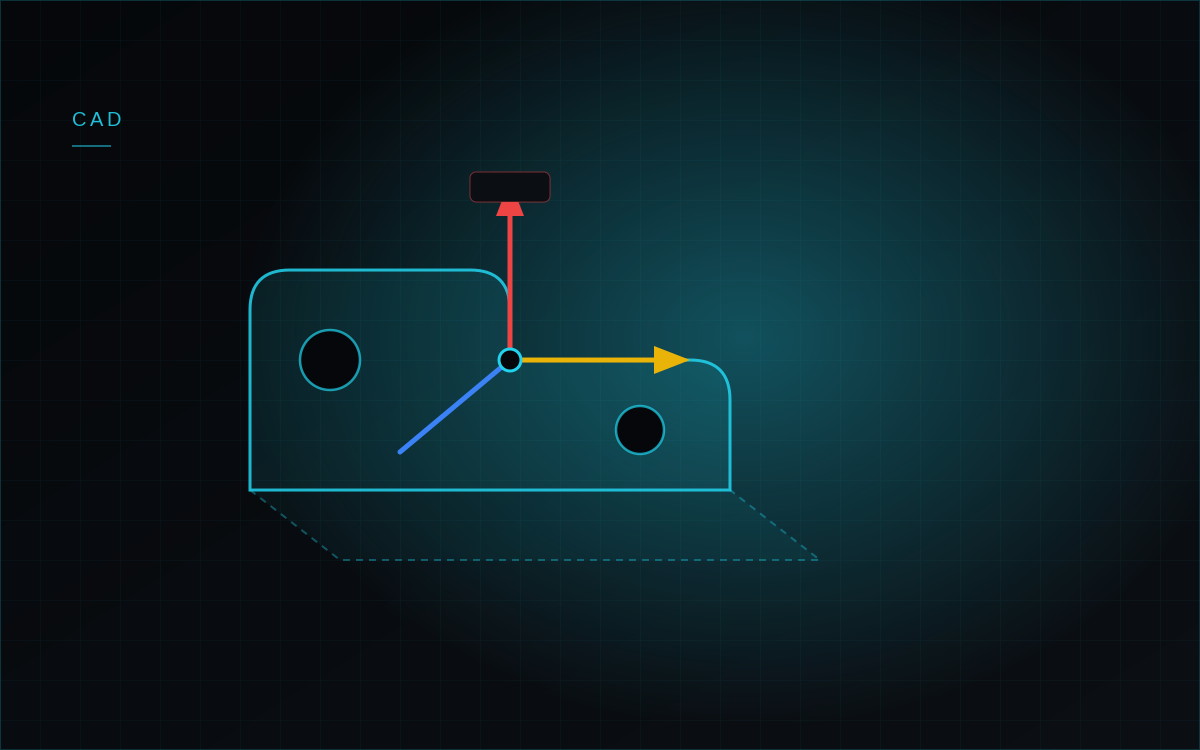
La distancia puede introducirse por teclado o arrastrarse. Al seleccionar un objetivo se activa un manipulador de traslación en el visor: la órbita de la cámara se bloquea mientras arrastra, una vista previa translúcida de la forma barrida sigue al tirador y al soltar el ratón se confirma la extrusión. Si el vector arrastrado es prácticamente nulo, prevalece el número del campo Distance, de modo que ambas formas de trabajar nunca compiten entre sí.
Create: de un bucle cerrado a un cuerpo
El nuevo bloque Create en la pestaña Geometry recorre el camino inverso: construye geometría a partir de lo que ya existe en la escena. En el modo Lines, seleccione las líneas de un contorno cerrado y obtenga una cara plana. En el modo Surfaces, seleccione las caras que delimitan un volumen y obtenga un sólido.
Ambos modos validan la selección a medida que la construye e indican qué falla en términos geométricos en lugar de fallar al final. Un contorno informa si está cerrado o si no llega a formar un bucle. Una envoltura es estanca únicamente si cada arista se utiliza exactamente dos veces; si no es así, el panel le indica cuántas aristas presentan una brecha o pertenecen a más de dos superficies, en lugar de producir un cuerpo con fugas.
Doce operaciones, cuatro grupos
El panel de operaciones CAD reunía doce herramientas en una única lista plana. Ahora viven en un desplegable con cuatro grupos: preparación (defeature, repair, simplify, shrinkwrap), aristas (fillet, chamfer), caras (offset, move face, draft, remove face) y láminas (hollow, unstitch). Al elegir un grupo se filtra el panel y, si la operación activa no pertenece a él, cambia a la primera que sí pertenezca.
Cada operación incluye ahora dos breves secciones de ayuda: cómo funciona y qué permite hacer. Defeature busca taladros cilíndricos y cajeras por debajo de un umbral de radio y sanea las superficies subyacentes; repair corrige microbrechas y desajustes entre aristas, y luego fusiona caras del mismo dominio; remove face elimina redondeos, chaflanes o salientes seleccionados y extiende los vecinos para cerrar la zona. Son las operaciones que deciden si una malla tiene 40,000 elementos o 400,000, y distinguirlas no debería requerir conocimiento oculto.
La selección de entidades también es más predecible. Cada operación declara qué necesita seleccionado —un cuerpo, aristas o caras— y muestra un campo numerado para ello, de modo que nunca se confundan el filtro de grupo y el requisito real. Shift o Ctrl añaden elementos a la selección, y el modo de selección permanece activo hasta que usted lo detenga.
Eliminar redondeos por radio
Remove face incorpora un segundo modo: en lugar de hacer clic en caras individuales, establezca una condición de radio —como máximo o como mínimo un umbral— y aplíquela al cuerpo actual o a todos los cuerpos del modelo. Los ensamblajes importados suelen contener cientos de pequeños redondeos que no aportan nada al análisis pero consumen gran cantidad de elementos; esto los elimina en una sola acción e informa cuántos cuerpos han cambiado.
Mediciones visibles en escena
Measure ahora dibuja sobre el lienzo 3D. Seleccione dos entidades —puntos, líneas o superficies— y aparecerá el segmento más corto entre ellas con puntas de flecha y una etiqueta de distancia. Las mediciones pueden guardarse, mostrarse u ocultarse individualmente, y mostrarse varias a la vez. Al salir de la herramienta Measure se ocultan las superposiciones; al volver, se restauran.